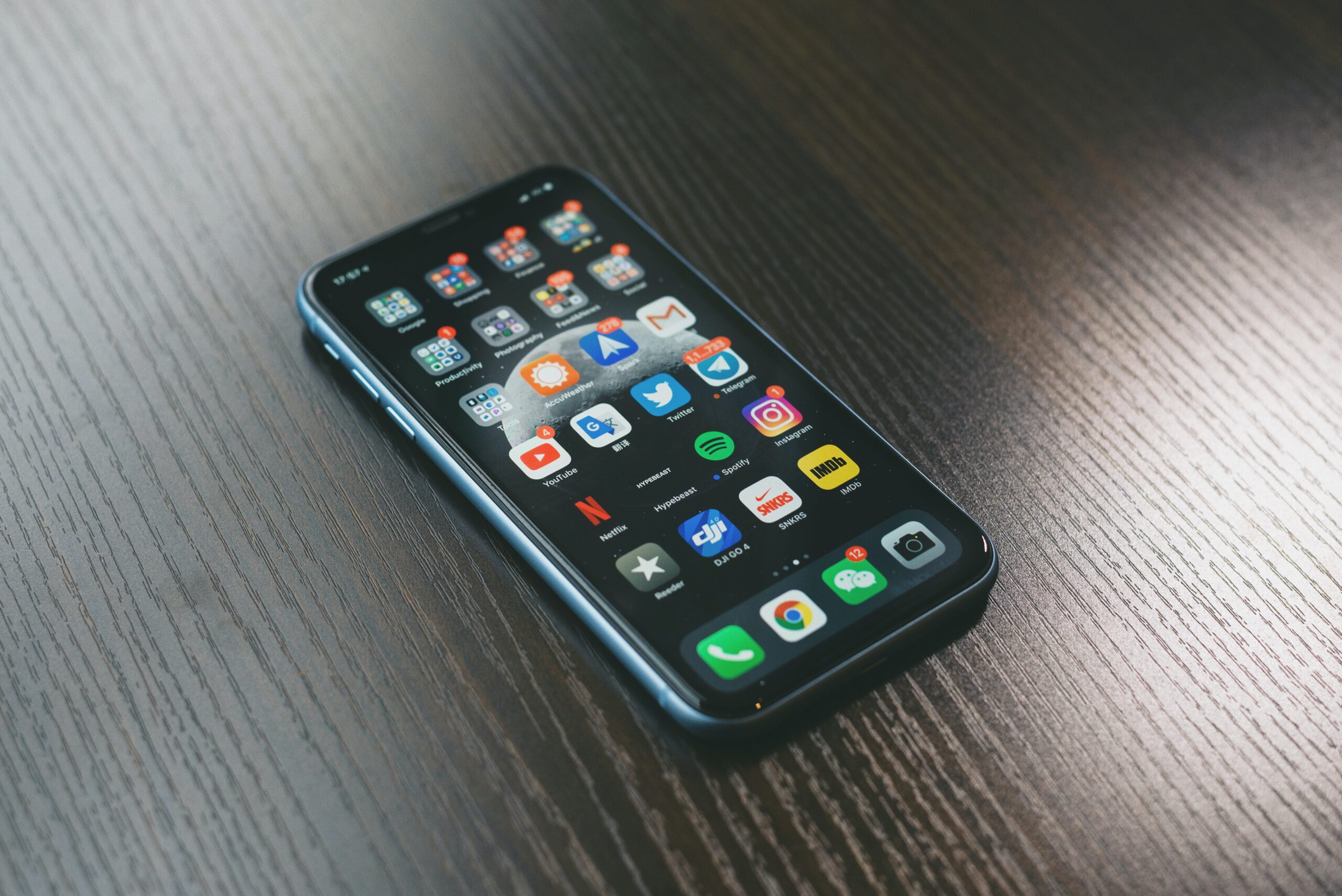
はじめに
「自宅や職場でドコモの電波が入りにくい」「地下や山間部に行くと急に圏外になる」——そんな経験はありませんか?
ドコモのプランを使いながらも、電波の弱いエリアをカバーしたいと考えているなら、別キャリアのeSIMをサブ回線として持つのが効果的です。
ここで重要なのが「別キャリアの回線を使う」という点です。ドコモのeSIMをもう1枚追加しても、同じドコモの電波しか使えないため、電波の弱いエリアでは変わらず圏外になってしまいます。電波補完を目的にするなら、異なるキャリアのネットワークを使うことが前提です。
そこでおすすめなのが、au回線を使うpovo2.0です。基本料0円から使えるeSIM対応プランで、iPhoneに設定するだけでドコモ×auのデュアルSIM環境が手軽に作れます。
なぜドコモ×ドコモでは電波補完にならないのか
ドコモが提供するeSIM(ドコモMAX・ドコモMiniなど)は、すべてドコモ回線(NTTドコモの基地局)を使います。そのため、メイン回線と同じ電波しか受信できず、「ドコモの電波が弱い場所」ではサブ回線も同様に弱くなってしまいます。
電波補完を本当に機能させるためには、異なるキャリアの基地局を使うサブ回線が必要です。
| サブ回線の種類 | 電波補完の効果 |
|---|---|
| ドコモのeSIM(ドコモMAX・ドコモMini等) | ❌ 同じドコモ回線のため効果なし |
| au回線のeSIM(povo等) | ✅ 異なる基地局で補完できる |
| ソフトバンク回線のeSIM | ✅ 異なる基地局で補完できる |
なお、2026年現在、ドコモの現行プランはドコモMAX・ドコモポイ活MAX・ドコモMini・ahamo
などがあります。ただし、これらはいずれもドコモ回線のため、電波補完のサブ回線としてではなく、メイン回線として活用するものです。
povo2.0とは
povo2.0はKDDI(au)が提供するオンライン専用ブランドです。au回線を使いながら、基本料0円という独特の料金体系が特徴です。
povo2.0の主な特徴:
- 基本料:0円(ただし、180日以上トッピングなしだと利用停止になる場合あり)
- eSIM対応:物理SIMなしで申し込みから設定まで完結
- トッピング制:必要なときに必要な分だけデータを購入する仕組み
- au回線使用:ドコモとは異なるネットワークで電波を補完できる
サブ回線として「普段は使わないが、電波が弱い場所でいざというときだけ使いたい」という用途にぴったりです。180日に1回程度、少額のトッピングを購入すれば維持できます。
事前確認事項
iPhoneがeSIMに対応しているか確認
eSIMに対応しているiPhoneはiPhone XS / XR(2018年モデル)以降です。iPhone 17シリーズ以降はeSIMのみの構成になっています。それ以前のモデルは物理SIM+eSIMのデュアルSIMとして使えます。
2021年10月以降に購入したiPhoneはSIMフリーが義務化されているため、基本的に他社SIMがそのまま使えます。それ以前の端末はSIMロック解除が必要な場合があります。
KDDIアカウント(au ID)の準備
povo2.0の申し込みにはau IDが必要です。持っていない場合はpovoの公式サイトから作成できます。
povo2.0をiPhoneのeSIMとして申し込む手順
申し込みはpovoの公式アプリまたはWebサイトからオンラインで完結します。ドコモショップやauショップに行く必要はありません。
ステップ1:povoアプリをインストールする
App StoreでpovoアプリをiPhoneにインストールします。申し込みから設定まですべてアプリで完結するので、最初に入れておくとスムーズです。
ステップ2:au IDでログインして申し込みを開始する
アプリを開き、au IDでログインして「新規申し込み」を進めます。SIMタイプの選択画面では必ず**「eSIM」**を選んでください。
ステップ3:本人確認書類をアップロードする
運転免許証またはマイナンバーカードをアプリのカメラで撮影してアップロードします。審査は通常数時間〜当日中に完了します。
ステップ4:QRコードを受け取る
審査完了後、eSIM設定用のQRコードがアプリまたはメールに届きます。このQRコードはeSIMのインストールに使います。1回しか使えないため、届いたらすぐに次のステップに進みましょう。
iPhoneにpovo2.0のeSIMを設定する手順
QRコードが届いたら、iPhoneにeSIMを追加します。Wi-Fi環境下で行うと確実です。
ステップ1:「設定」→「モバイル通信」を開く
iPhoneの設定アプリを開き、「モバイル通信」をタップします。
ステップ2:「モバイル通信プランを追加」をタップ
「eSIMを追加」または「モバイル通信プランを追加」をタップし、カメラでQRコードを読み取ります。
ステップ3:回線ラベルを設定する
「メイン(ドコモ)」「サブ(povo)」など、わかりやすいラベルをつけておくと管理しやすいです。
ステップ4:データ通信回線を設定する
普段のデータ通信はドコモ回線のまま使い、電波が弱いときだけpovo回線に切り替えるという使い方が基本です。設定画面で「デフォルトのデータ回線」をドコモにしておきましょう。
ステップ5:アクティベーション完了
数分でpovo2.0のeSIMが有効化されます。ステータスバーにドコモとauのアンテナが並んで表示されれば設定完了です。
実際の使い方と維持のコツ
電波が弱い場所での切り替え方
電波が弱いと感じたら、iPhoneの「設定」→「モバイル通信」→「モバイルデータ通信」でpovo回線に切り替えます。場所を移動したあとはドコモ回線に戻すだけです。
コントロールセンターに「モバイル通信回線切り替え」を追加しておくと、設定アプリを開かずに素早く切り替えられて便利です。
povo2.0の維持費を最小限に抑える方法
povo2.0は基本料0円ですが、180日以上トッピングを購入しないと回線が停止になる場合があります。サブ回線として維持するには、半年に1回程度、少額のトッピングを購入しておくのが確実です。
例えば「1GBで7日間(220円)」や「24時間使い放題(220円)」といったトッピングがあります。いざというときのために年に数回購入しておくだけで、ほぼ最小コストでau回線を維持できます。
注意点
QRコードは1回限り
eSIM設定用のQRコードは一度読み取ると無効になります。スクリーンショットを保存しておいても再利用はできません。機種変更や初期化をする際はpovo側での再発行手続きが必要です。
iPhoneを機種変更するときはeSIM再発行を
新しいiPhoneに変えるとき、eSIMデータは自動的に引き継がれません。povoアプリから「eSIM再発行」を申請し、新端末で改めてQRコードを読み取る必要があります。
同時アクティブなeSIMは原則1枚
複数のeSIMプロファイルを保存することは可能ですが、同時にアクティブにできるのは通常1枚です。海外で現地eSIMを追加するときはpovo回線を一時的にオフにする必要があります。
まとめ
ドコモの電波が弱い場所対策として、au回線のpovo2.0をeSIMでサブ回線として持つ方法を解説しました。
- ドコモ×ドコモのeSIM追加は電波補完にならない。異なるキャリア回線のeSIMが必要
- povo2.0はau回線対応・基本料0円・eSIM対応で、サブ回線として維持しやすい
- 申し込みからiPhone設定まですべてオンラインで完結できる
- 180日に1度程度、少額トッピングを購入することで回線を維持できる
- 機種変更時はeSIM再発行が必要なため、事前に手続きを忘れずに
1台のiPhoneでドコモとauの両方の電波を使い分けられるようになれば、「圏外で困った」という場面が大幅に減ります。まずはpovo2.0を試してみてください。
この記事はゴロサブログ(gorosa-blog)が作成しました。

コメント